供應商操作說明
第 7 章內容經營:文章與媒體
產品上架完之後,文章是持續帶來曝光的工具。發布後會出現在平台的供應商新訊等公開版面,也有助於 Google 搜尋。
文章總覽管理
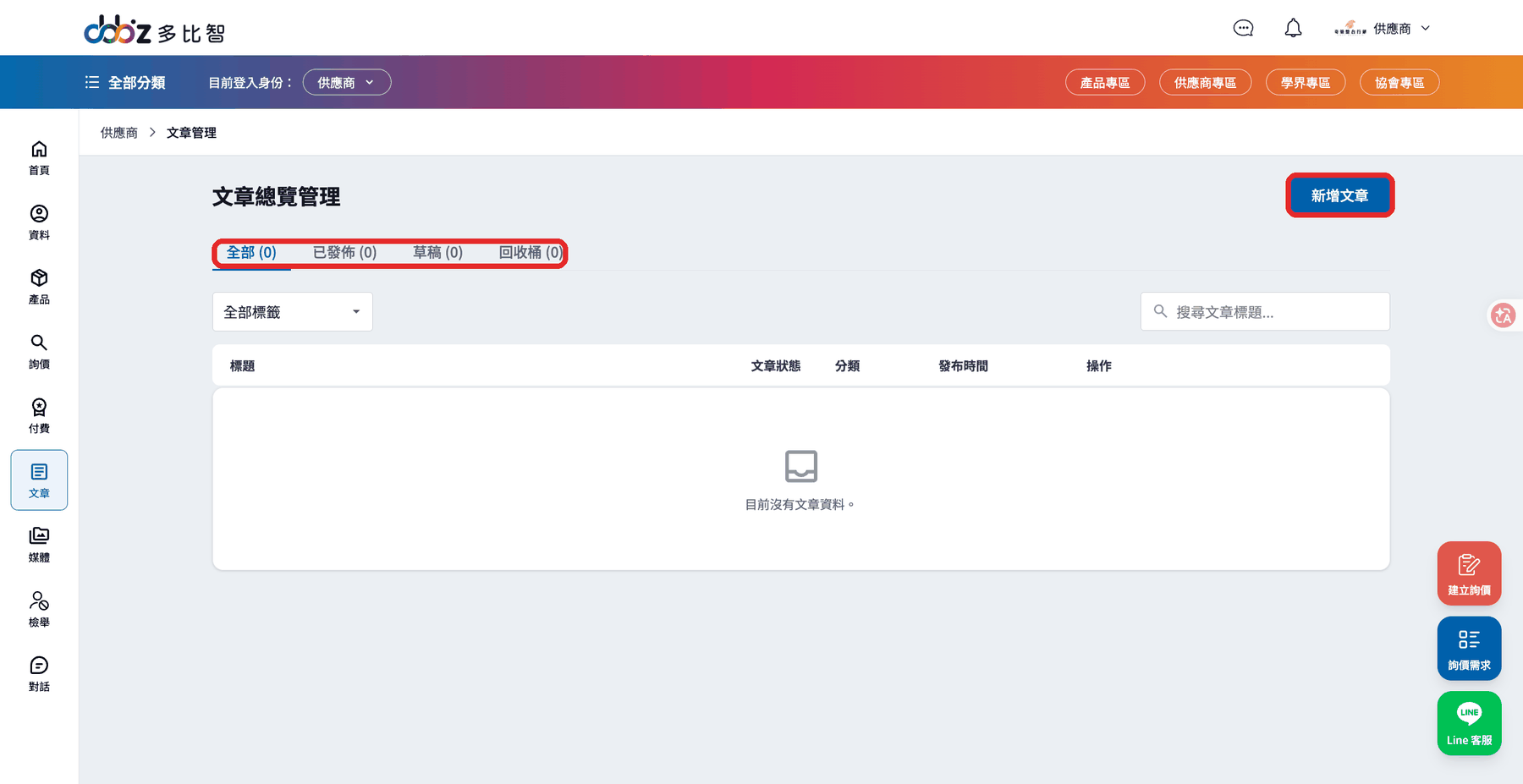
路徑:文章 → 文章總覽。列表可依分類、標籤篩選,頁籤分為全部、已發佈、草稿、回收桶。
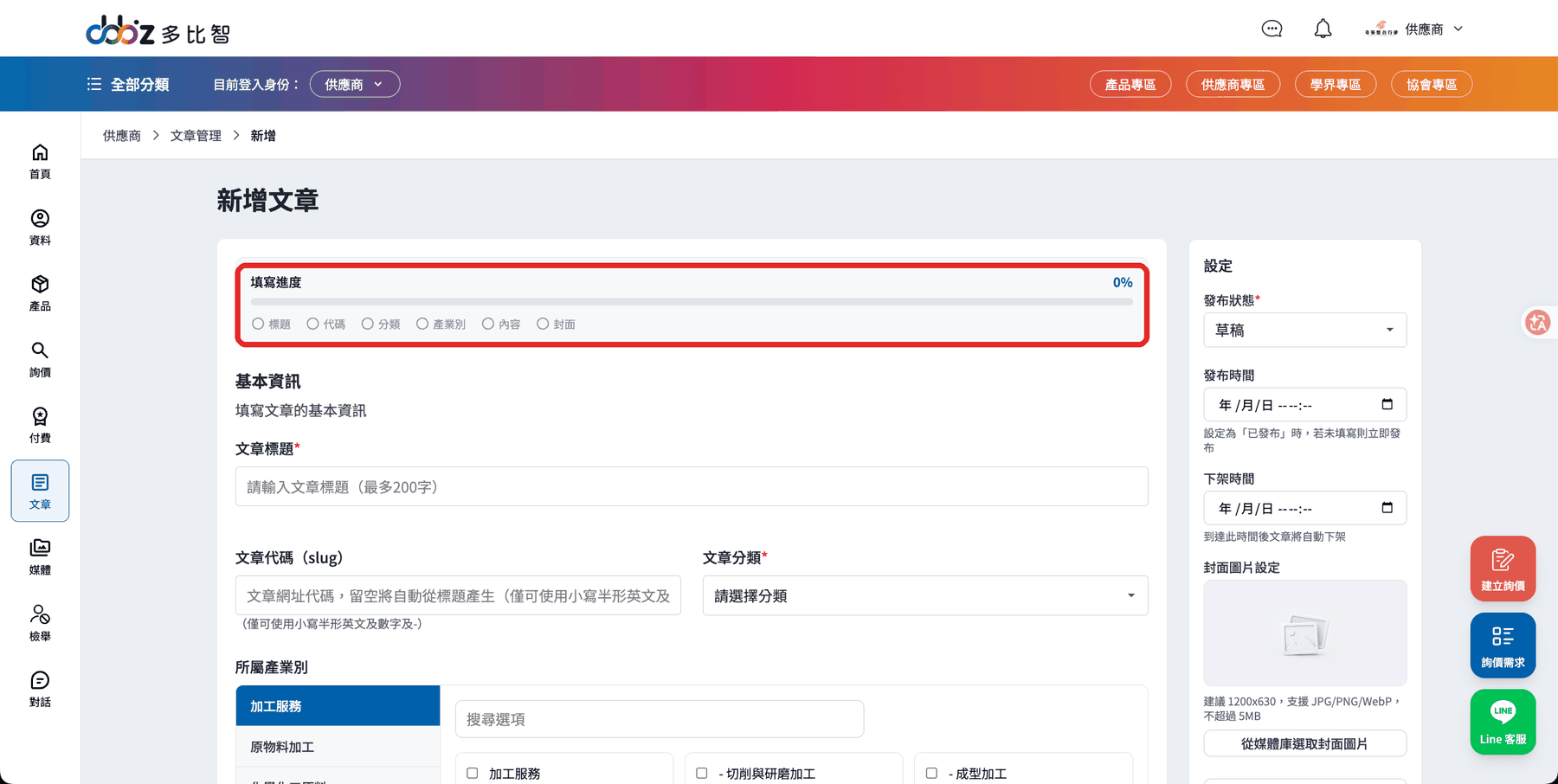
新增文章的欄位
編輯器最上方有填寫進度百分比與六項檢查清單(標題、代碼、分類、產業別、內容、封面),照著補完就對了。
| 欄位 | 說明 |
|---|---|
| 文章標題 * | 建議帶入產品或技術關鍵字 |
| 文章代碼(slug) | 顯示於前台網址,僅可使用小寫半形英文、數字及連字號。留空會自動從標題產生 |
| 所屬產業別 | 與公司資料相同的 33 類分類器,決定文章會推播給哪些人 |
| 文章分類 * | 最新消息/活動資訊/展覽資訊/技術新知 |
| 文章標籤 | 可選擇既有標籤或快速建立新標籤 |
| SEO 設定 | 同樣三個子頁籤:SEO 資訊、社群分享、FAQPage |
| 內容 | 段落式編輯,段落標題會自動組成文章目錄 |
| 狀態 * | 草稿/已發布 |
| 發布日期/下架日期 | 可排程發布與自動下架 |
| 封面圖設定 | 建議 1200×630 px,JPG/PNG/WebP,5MB 以內 |
媒體庫
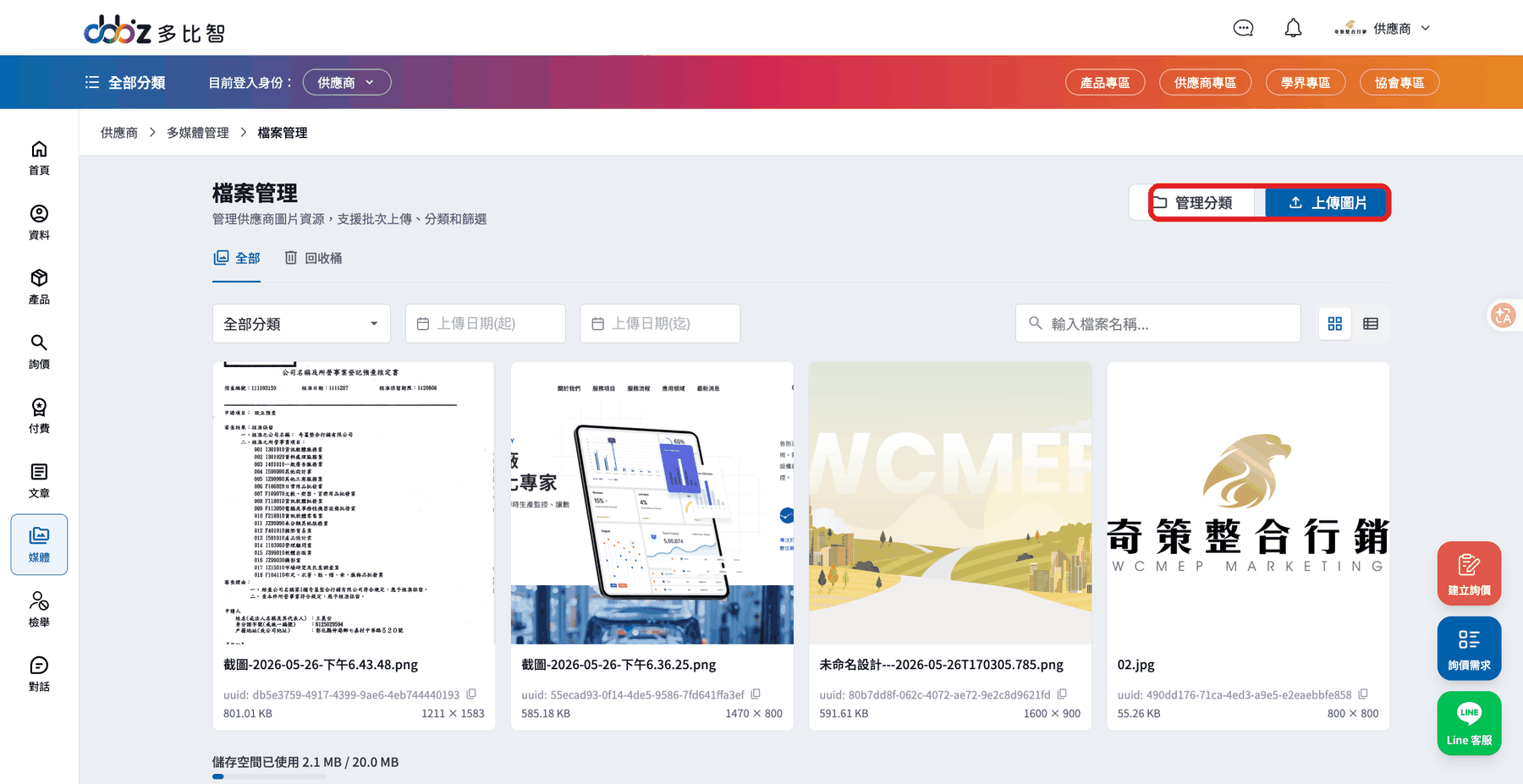
路徑:媒體 → 圖片管理。支援批次上傳、分類與日期篩選,顯示檔案大小與像素尺寸。建議先用「管理分類」建好資料夾再上傳,之後找圖比較快。
建立或更新文章,每次扣 1 點 跟產品一樣。寫完再存,不要邊寫邊存。