學界操作說明
第 3 章建立學校門面(6 個分頁)
資料完整的學界頁面,是廠商決定要不要接洽的第一道門檻。
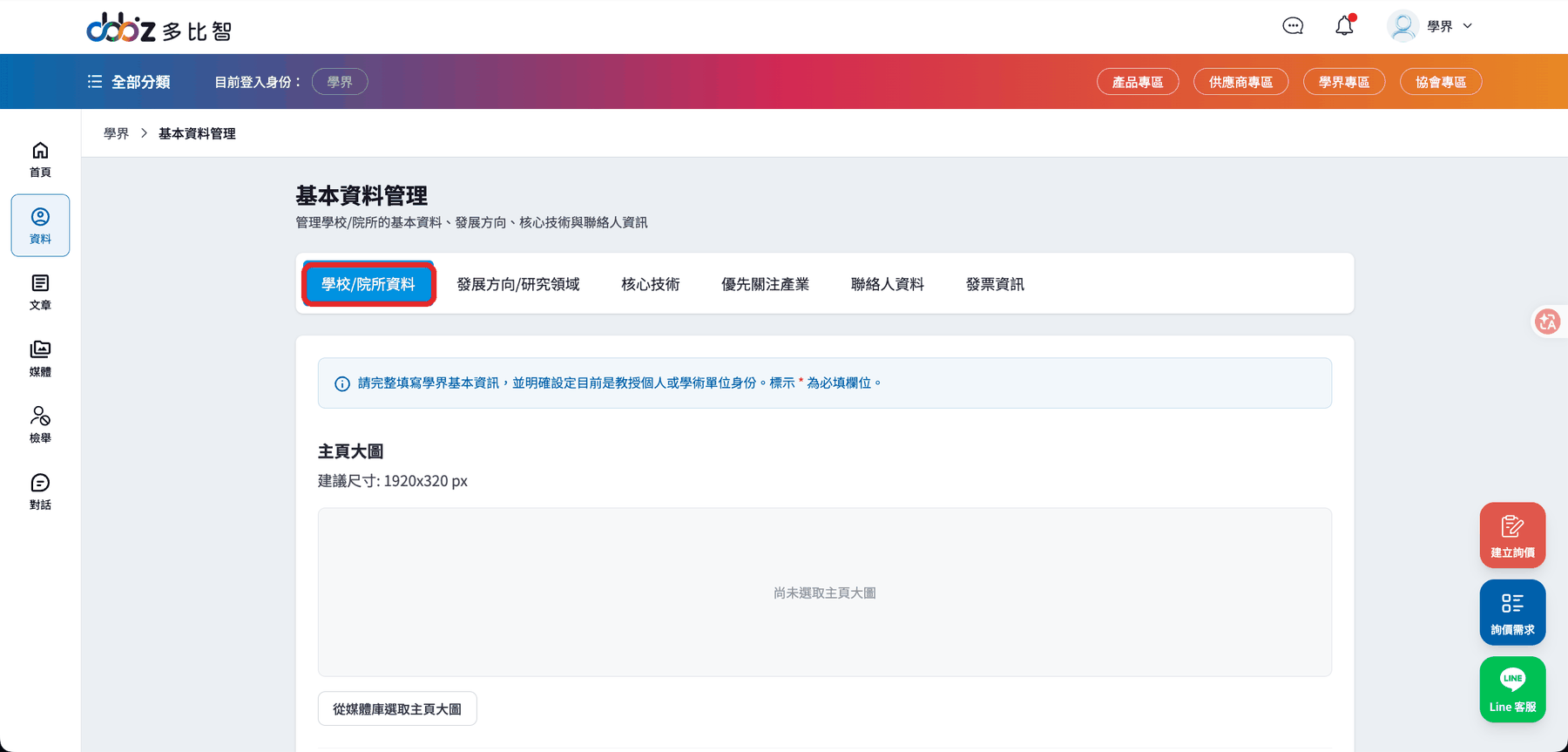
分頁 1:學校/院所資料
包含學校基本資訊、個人帳號資料、更改密碼、學校地址、簡介與形象圖等區塊。
| 欄位 | 說明 |
|---|---|
| 學校/院所名稱 * | 正式全名 |
| 前台是否曝光 | 曝光/不曝光。設為不曝光就不會被搜尋到 |
| 統一編號 | 依註冊身分而定,驗證規則不同 |
| 學校聯絡電話 * | 對外聯絡窗口 |
| 網站 | 學校或中心官網 |
| 學校地址 | 縣市、區域、詳細地址三層 |
| 簡介與封面圖片 | 建議尺寸 800×600 px |
分頁 2:發展方向/研究領域
說明學校或中心的研究主軸。輪播圖片有數量下限,需上傳足夠張數才能儲存。
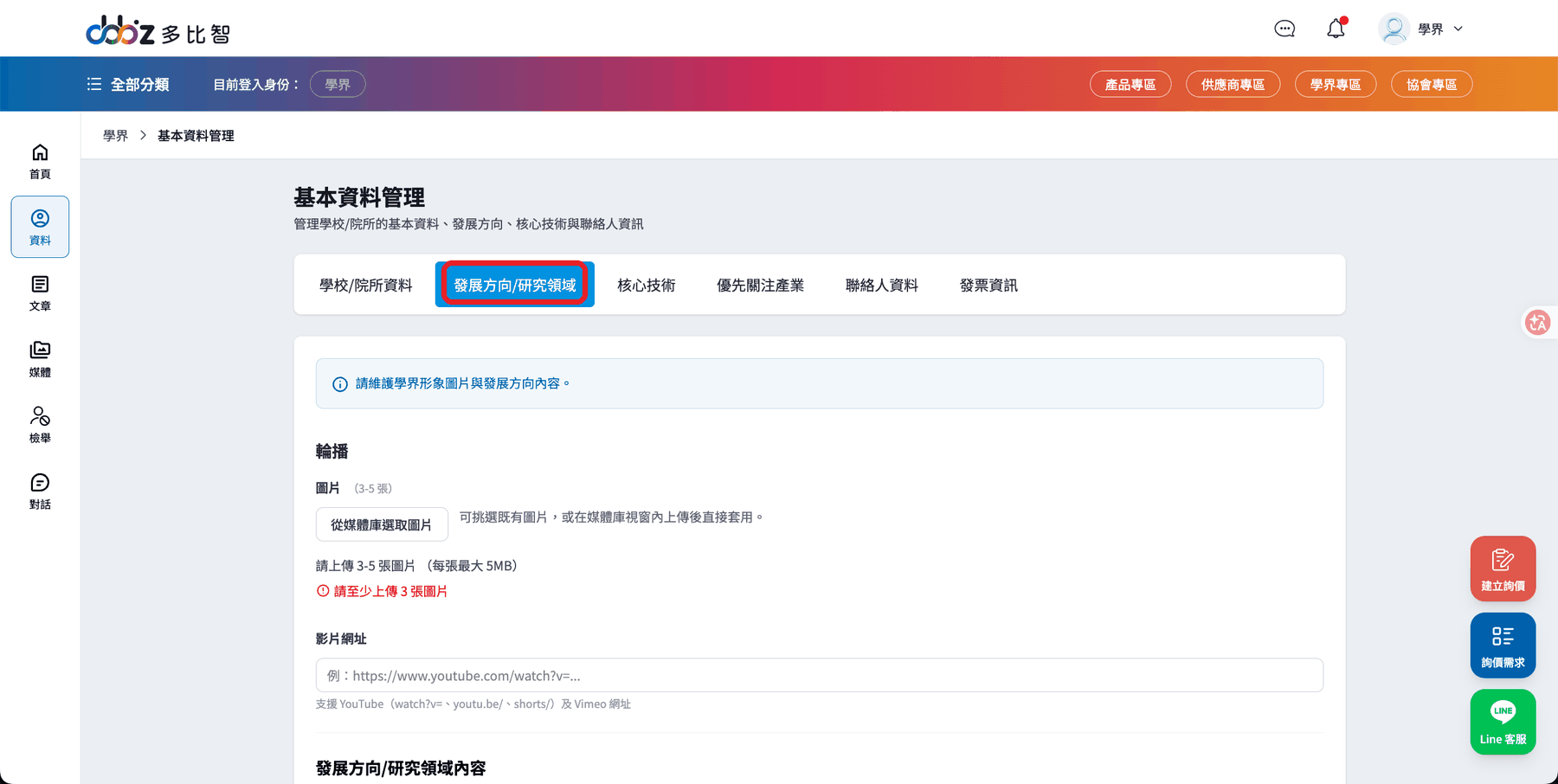
輪播圖片張數不足會存不起來 這個分頁的輪播圖有數量下限,張數不夠時按儲存不會成功。
建議先到媒體庫把圖片準備齊全再進來填,避免內容打好了卻卡在儲存這一步。
建議先到媒體庫把圖片準備齊全再進來填,避免內容打好了卻卡在儲存這一步。
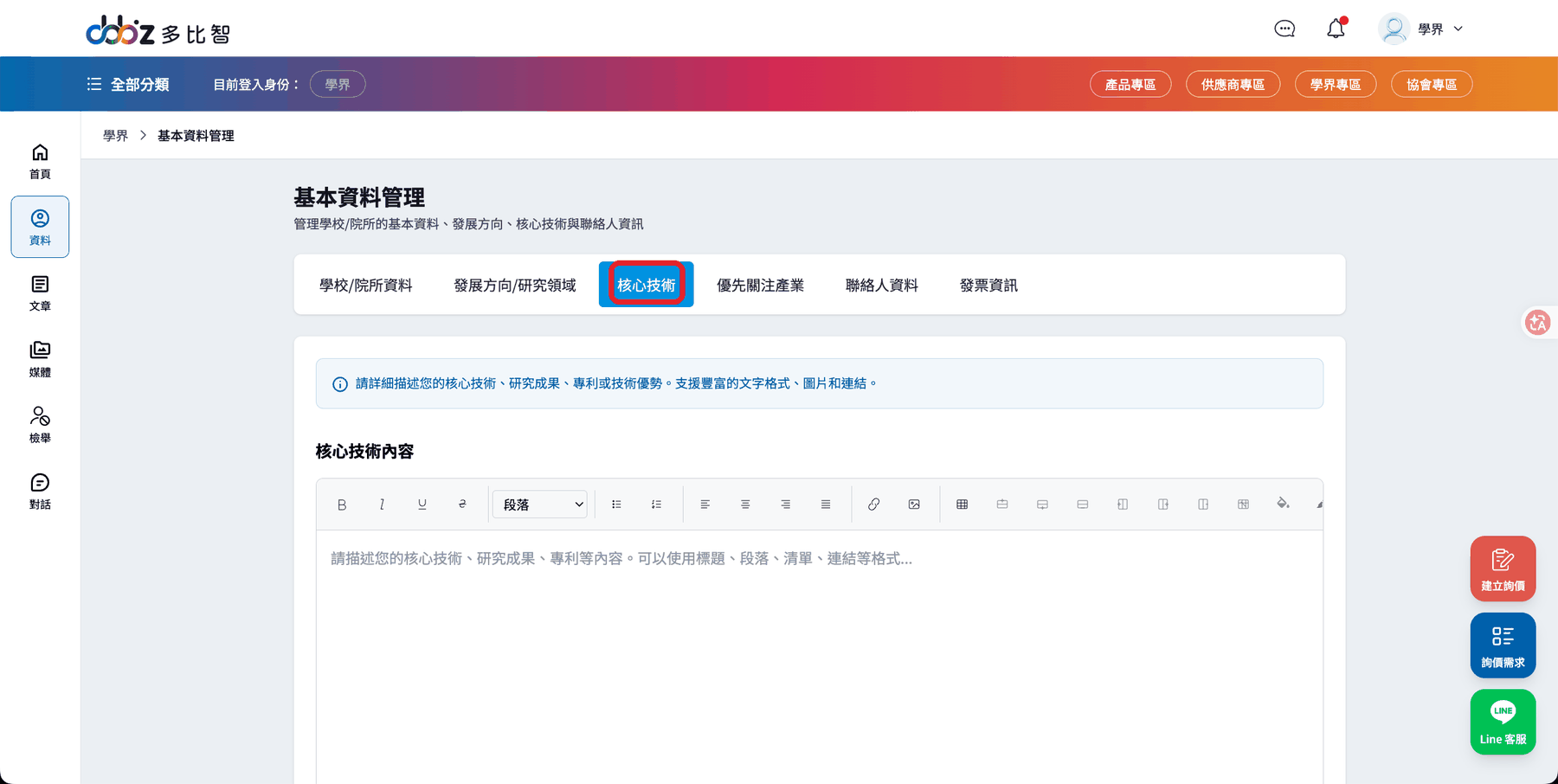
分頁 3:核心技術
列出可技轉或可合作的核心技術。這是廠商搜尋時最直接比對的內容,寫得越具體越容易被找到。
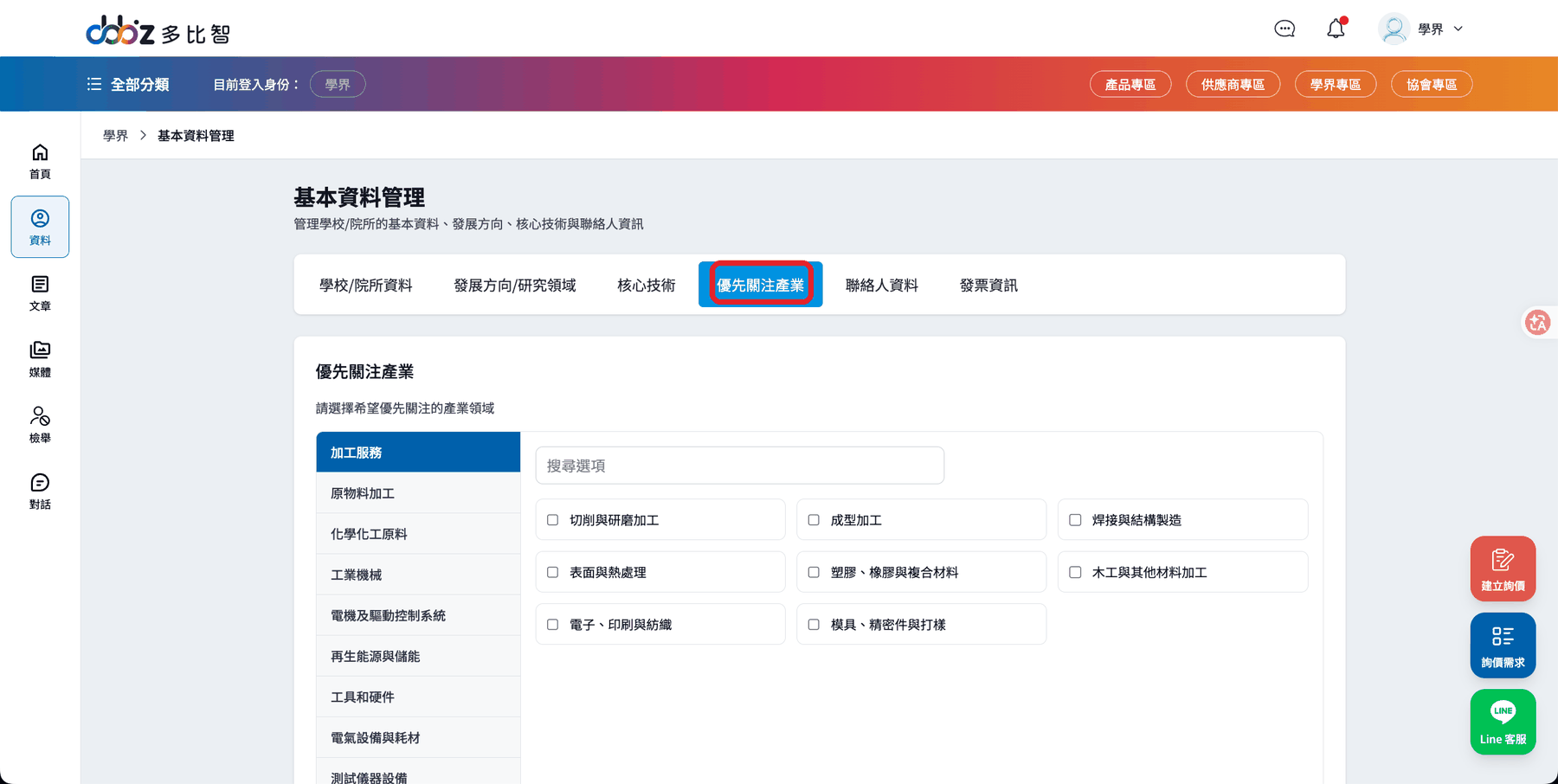
分頁 4:優先關注產業
勾選產學應用的目標產業,與供應商端相同的 33 類分類器。平台依此把你的研究成果推播給對應產業的廠商。
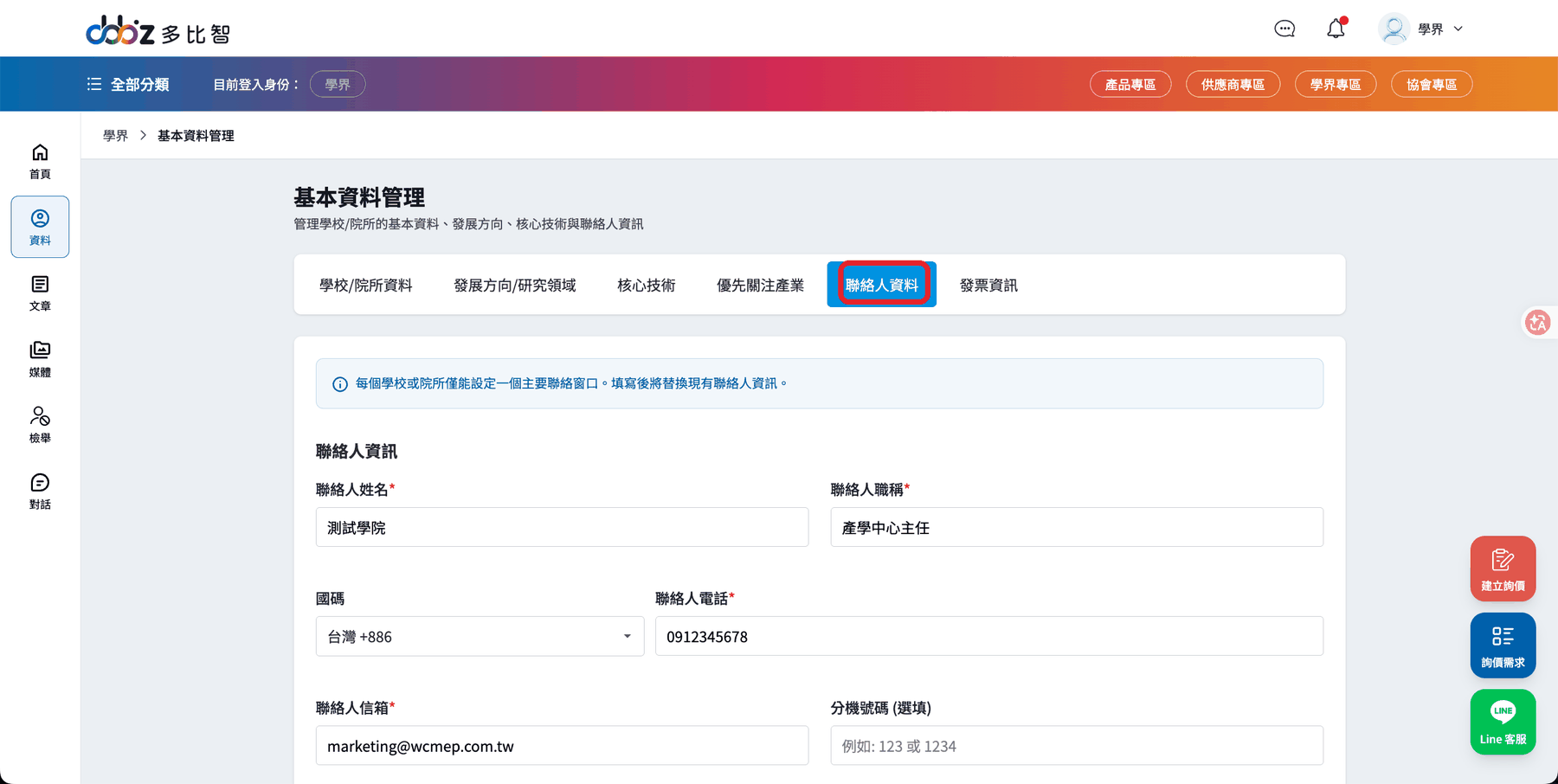
分頁 5:聯絡人資料
設定產學合作的對外窗口,含姓名、職稱、電話、信箱。廠商有意合作時會聯繫這裡的人。
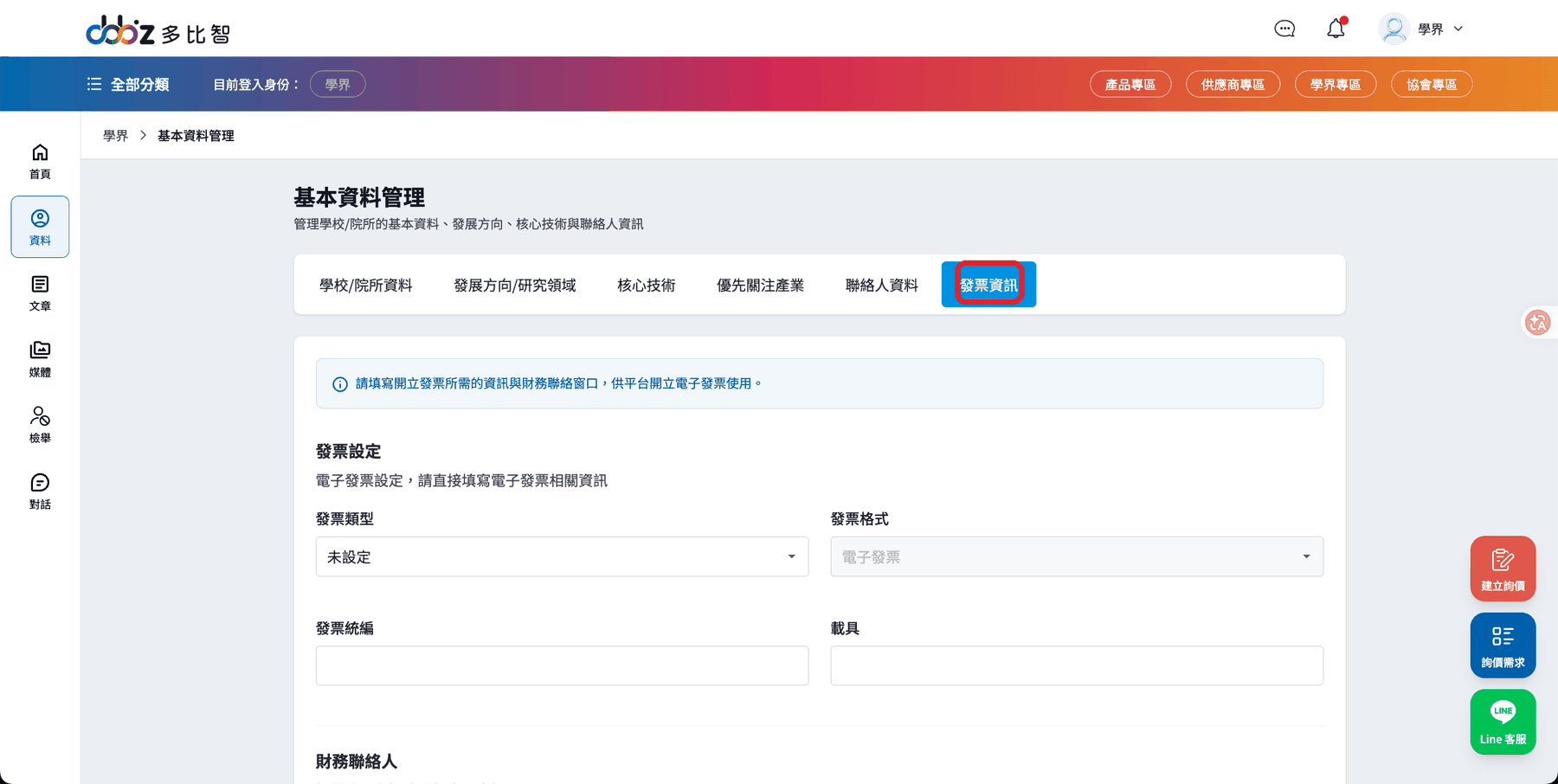
分頁 6:發票資訊
填寫開立發票所需資訊與財務聯絡窗口,供平台開立電子發票使用。
教授名單設定
位置在「學校/院所資料」分頁往下捲。分成兩區:已登入平台的教授可直接搜尋並多選;未註冊於平台的教授用「新增教授」補上姓名,方便維護完整名單。
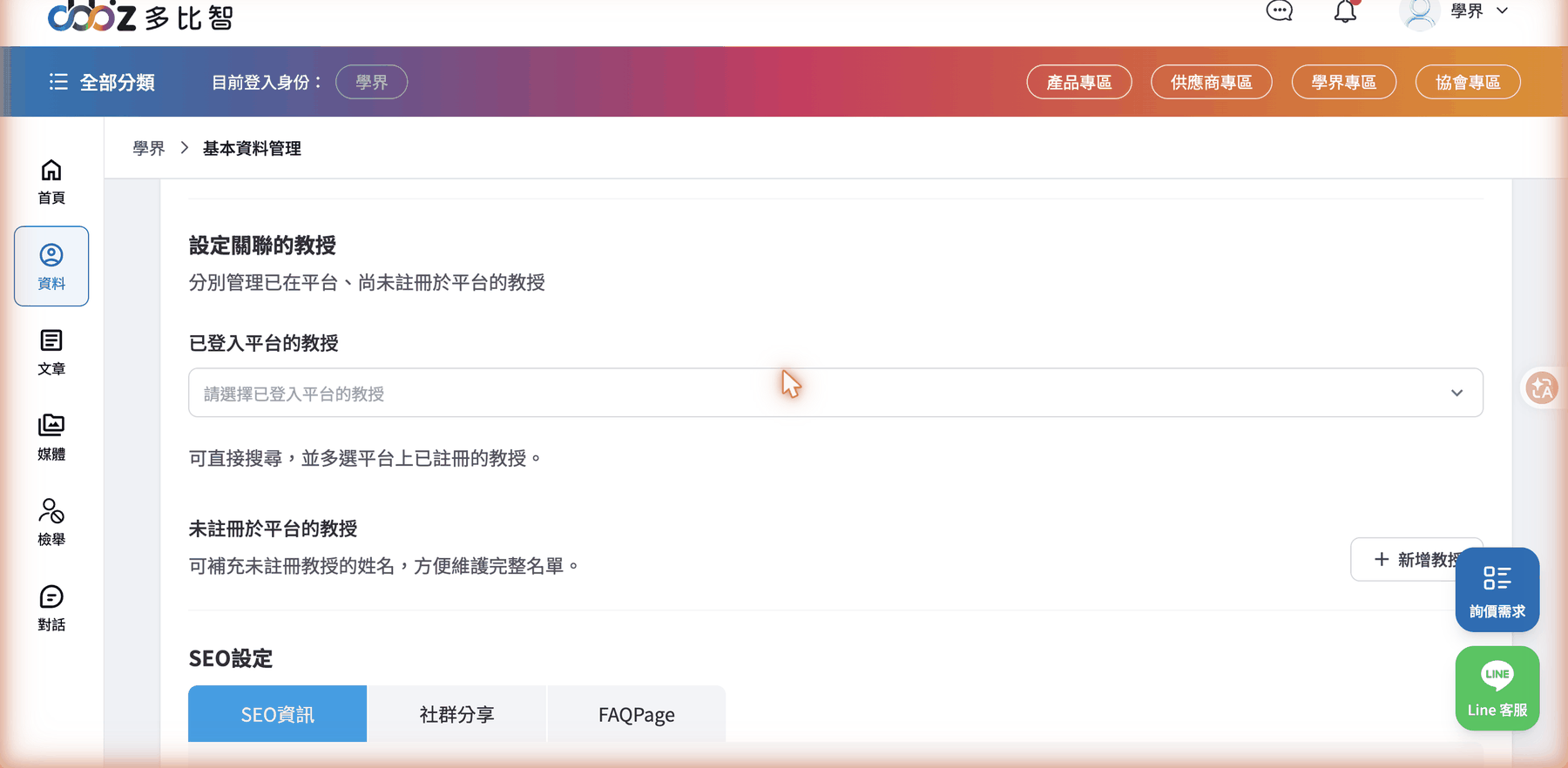
未註冊的教授也先建起來 名單完整,廠商才看得出研究團隊的規模。
那位教授之後自己註冊平台時,再改成關聯正式帳號就好。
那位教授之後自己註冊平台時,再改成關聯正式帳號就好。
學界資料每次儲存扣 1 點 分頁最下方會顯示「更新學界資料時會扣除 1 點」。
六個分頁建議一次填完再存,不要邊填邊存。
六個分頁建議一次填完再存,不要邊填邊存。
學校門面完成度檢查
六個分頁都存過一次之後,回頭確認這幾項。
- 「前台是否曝光」設為 曝光
- 核心技術寫得具體,不是只有一句研究領域
- 優先關注產業有勾選,個人化推播才會有東西
- 發展方向的輪播圖張數足夠,能順利儲存
- 聯絡人資料填的是真的會回信的人
- 關聯教授名單建起來了,含未註冊的教授