供應商操作說明
第 4 章上架產品
產品是採購商搜尋時比對的主要對象。這一章逐區塊說明新增產品的每個欄位。
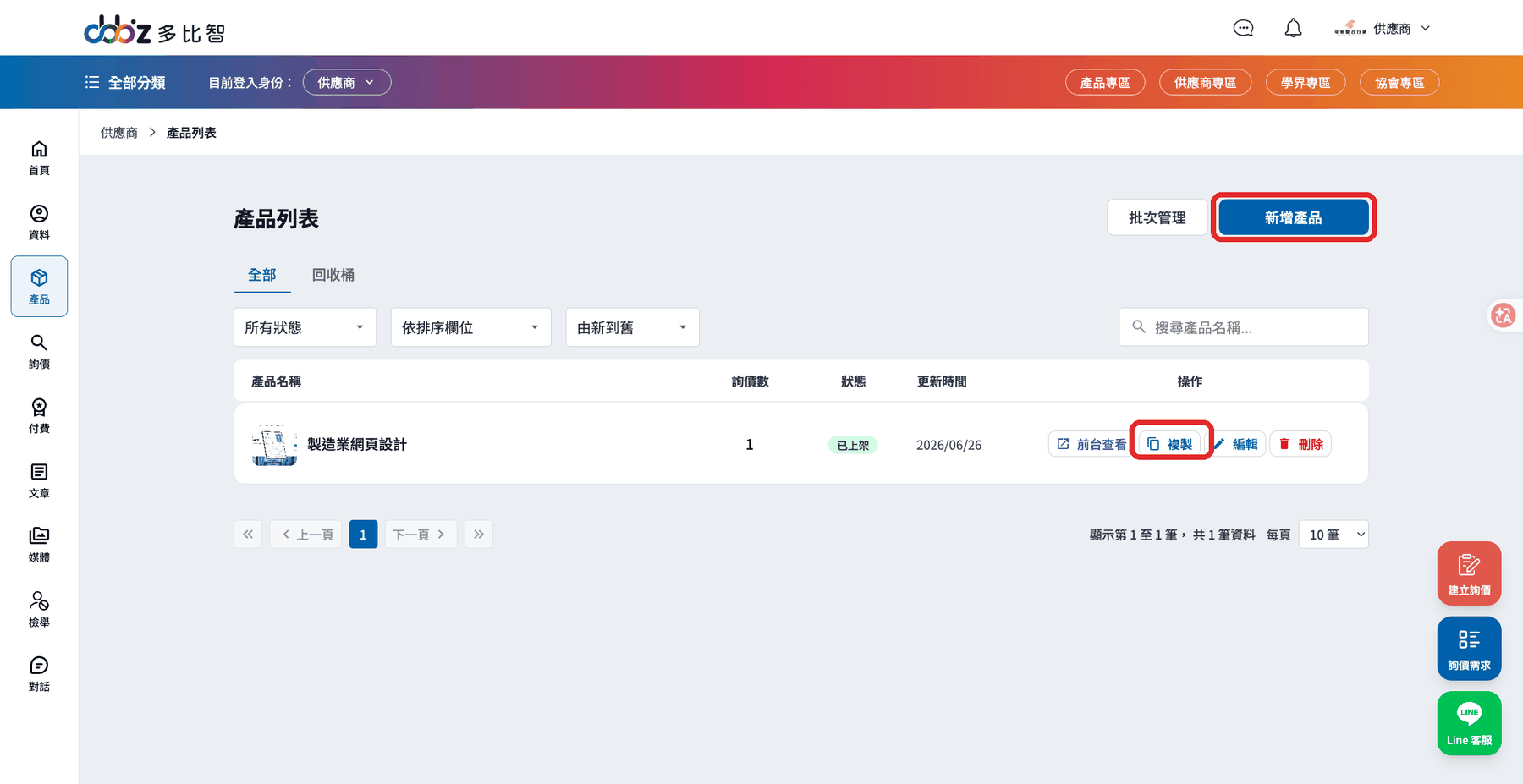
產品列表
路徑:產品 → 產品列表。列表顯示每項產品的詢價數、狀態、更新時間,右側操作有前台查看、複製、編輯、刪除。
「複製」很好用 規格相近的系列產品,複製一筆再改幾個欄位就好,不必從頭填。
新增產品:區塊 1 產品基本資訊
| 欄位 | 說明與填寫建議 |
|---|---|
| 產品名稱 * | 採購商搜尋時最主要的比對欄位,寫具體品名 |
| 產品狀態 * | 草稿/啟用。預設是草稿,沒改成啟用前台就看不到 |
| 品牌名稱 | 選填 |
| 商品編號 SKU | 你自己的料號,方便內部對照 |
| 單位 | 例如:個、台、組 |
| 最小採購量 | MOQ。填了可以過濾掉量太小的詢問 |
| 最低售價/最高售價 | 兩者都留空時,前台會顯示「詢問後報價」 |
| 排序值 | 控制產品在列表中的顯示順序 |
| 影片連結 | 支援 YouTube(watch?v=、youtu.be/、shorts/)及 Vimeo 網址 |
| 標籤 | 例如:OEM、客製化、環保材料 |
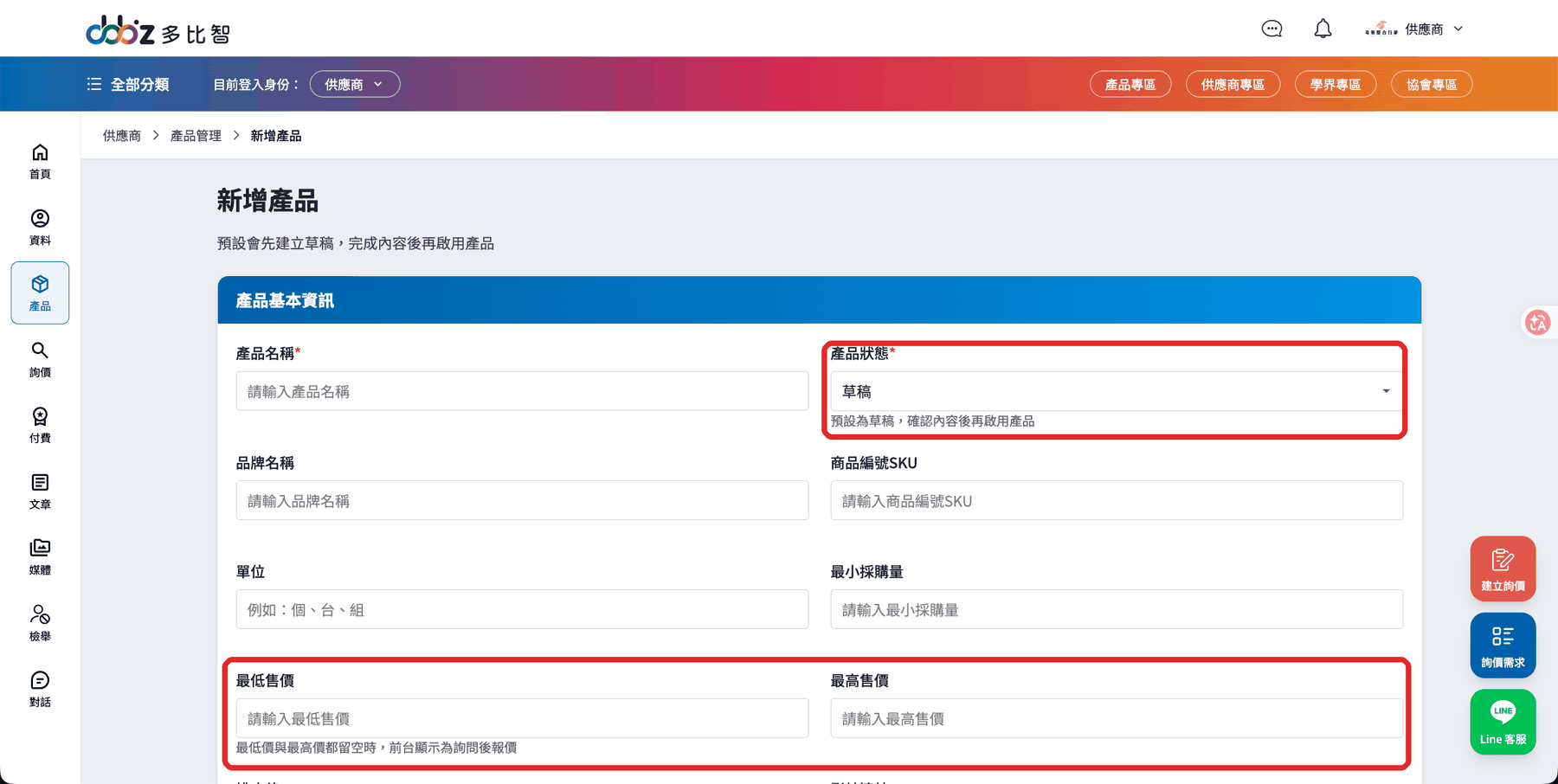
產品狀態預設是草稿,沒改成啟用前台就看不到 這是新手最常見的狀況:產品明明建好了,前台卻搜尋不到,原因幾乎都是狀態還停在草稿。
建立時就把「產品狀態」改成啟用,或在產品列表確認該筆的狀態欄位。
建立時就把「產品狀態」改成啟用,或在產品列表確認該筆的狀態欄位。
區塊 2:產品介紹與分類
產品介紹為必填,使用圖文編輯器。
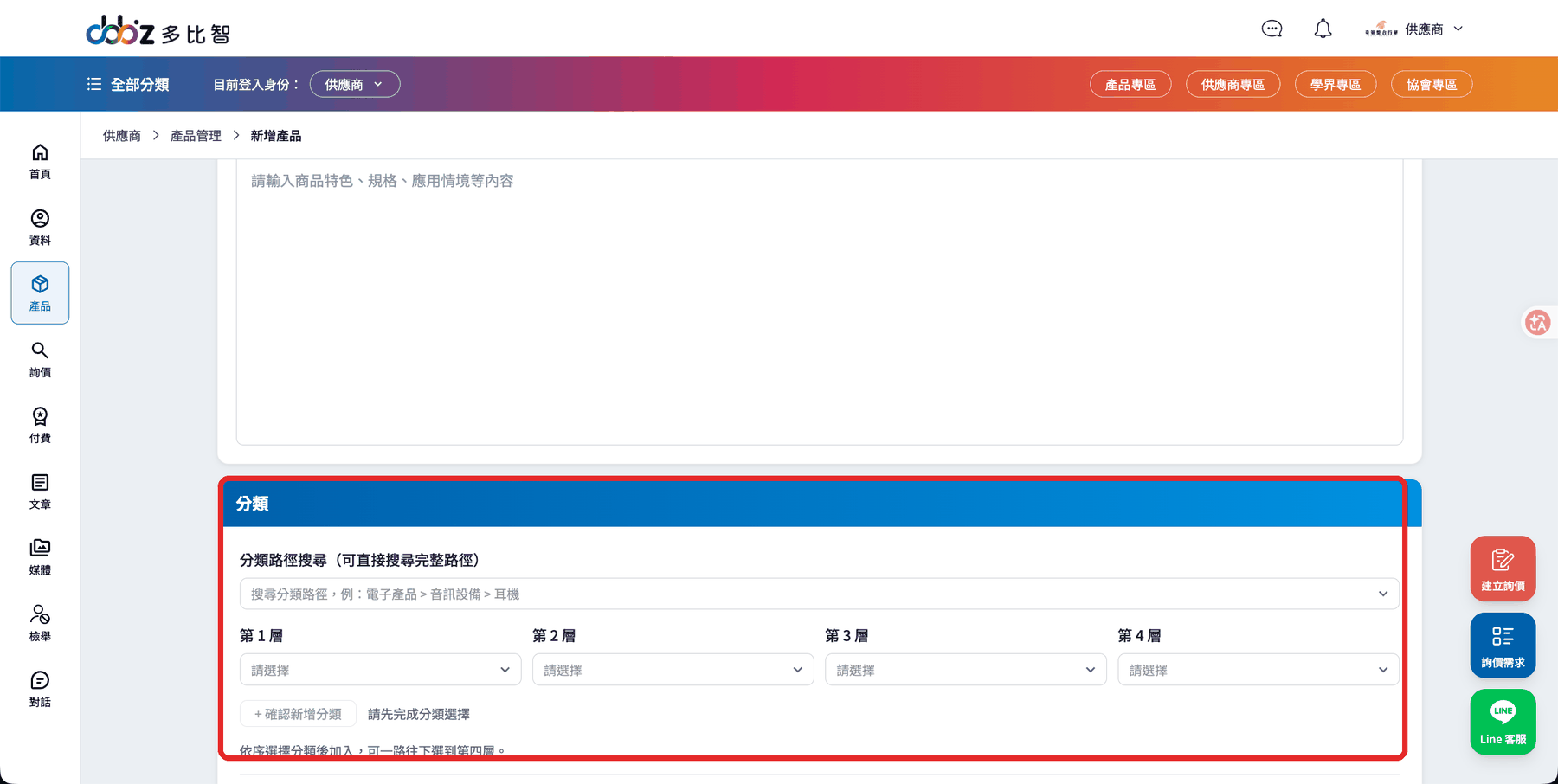
分類最深可選到第四層,支援「分類路徑搜尋」直接搜完整路徑。依序選擇後點「確認新增分類」加入,可加入多組分類,已選分類會顯示總數。
區塊 3:屬性與規格組合(三個步驟)
| 步驟 | 做什麼 |
|---|---|
| Step 1 | 選擇產品屬性。要先選完分類才能加屬性。可用「快速加入預設屬性」或「新增自定義屬性」 |
| Step 2 | 生成規格組合。每個屬性的「屬性值」可填多個,以逗號分隔,系統會依組合自動展開規格列 |
| Step 3 | 設定各規格組合的售價、單位與最小採購量 |
舉例:材質填「不鏽鋼,鋁」、尺寸填「M6,M8」,系統會自動產生 4 組規格列。若每個屬性都只填一個值,則只產生一組。
沒有規格組合也可以 若不設定規格組合,產品會沿用基本資訊中的售價、單位與最小採購量。單一規格的產品不必勉強拆。
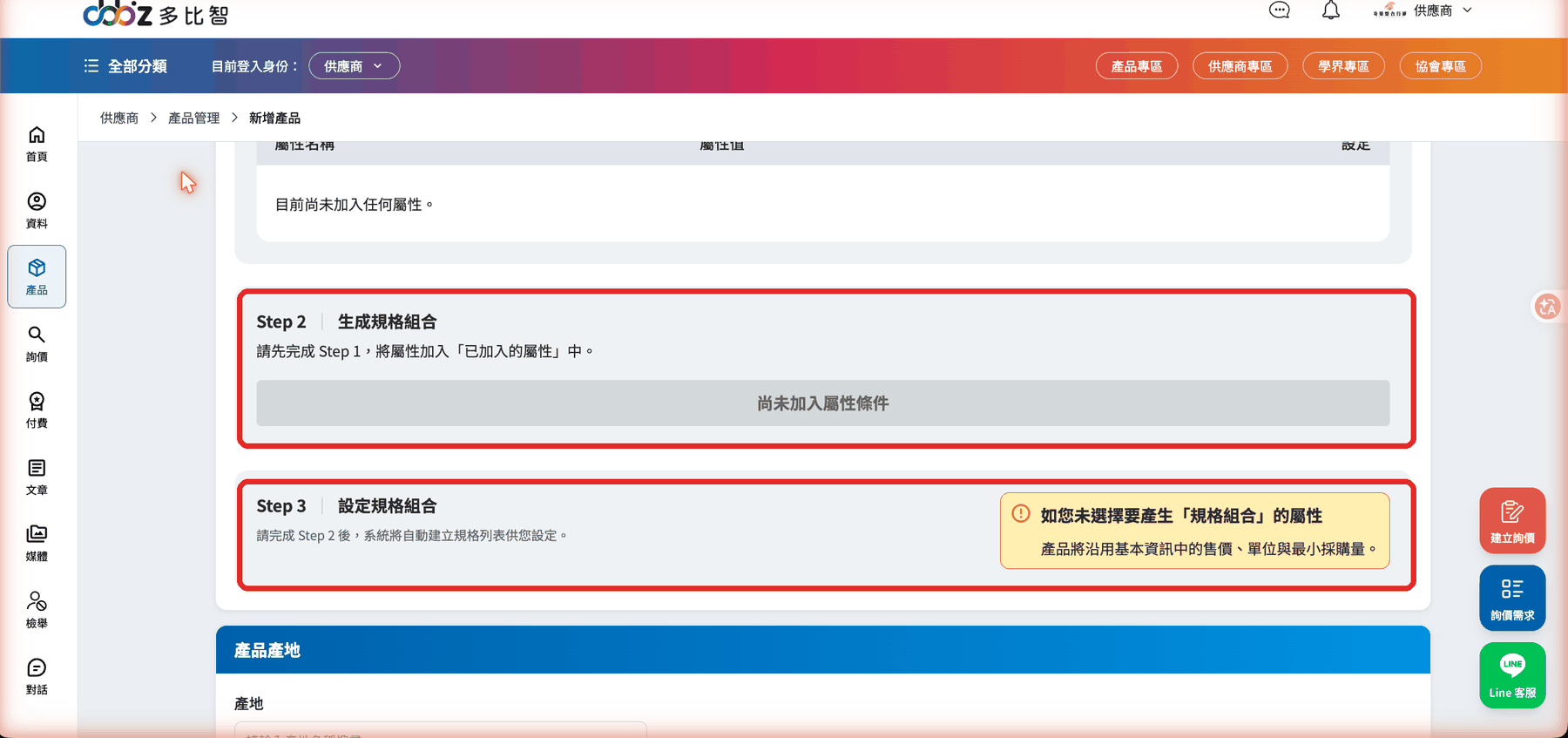
沒先選分類,屬性區就是加不進去 Step 1 的屬性選擇會依分類決定可用項目,分類沒選完就點加入屬性不會有反應。
順序固定是:先完成區塊 2 的分類選擇,再回來做屬性與規格組合。
順序固定是:先完成區塊 2 的分類選擇,再回來做屬性與規格組合。
區塊 4:產地、圖片與附件
| 欄位 | 說明 |
|---|---|
| 產地 | 產品製造地 |
| 產品圖片 * | 建議尺寸 960×560 px,從媒體庫選取 |
| 附件檔案 | 專利、得獎紀錄、品檢證明等,是提高信任度的關鍵 |
區塊 5:SEO 與前台顯示設定
SEO 設定與公司資料相同,有 SEO 資訊、社群分享、FAQPage 三個子頁籤。
前台顯示設定可勾選「設為供應商首頁之主要產品」,讓這項產品在你的公司頁上被優先展示。
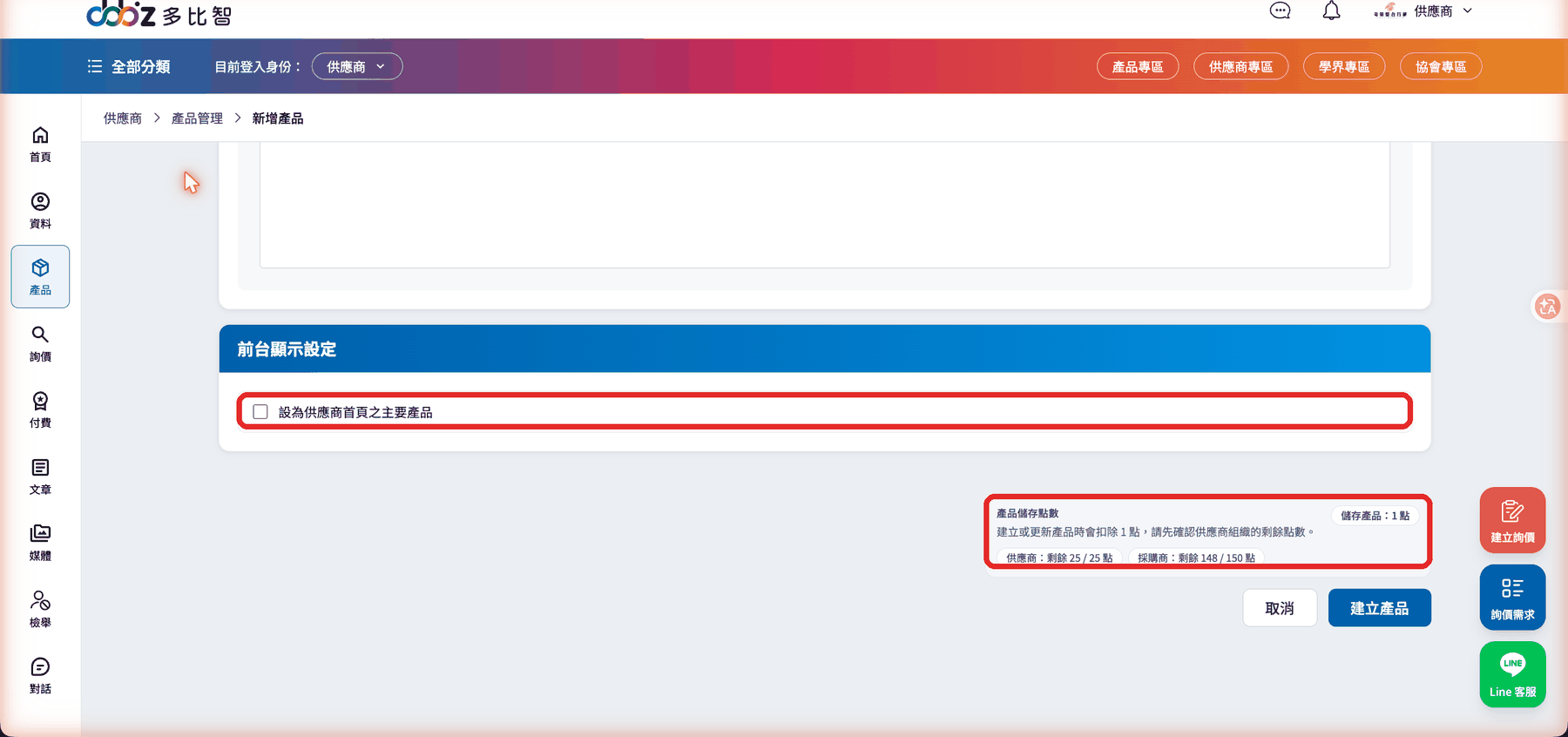
建立或更新產品,每次扣 1 點 按下建立前先檢查一遍,避免反覆修改浪費點數。